设置导航
清晰简洁的导航结构是良好项目文档的重要方面。Material for MkDocs 提供了多种选项来配置导航元素的行为,包括 tabs 和 sections,以及其旗舰特性之一:instant loading。
额外的导航可以在 [footer] 中配置,以及使用 tags plugin。 blog plugin 也会设置额外的导航。
配置
即时加载
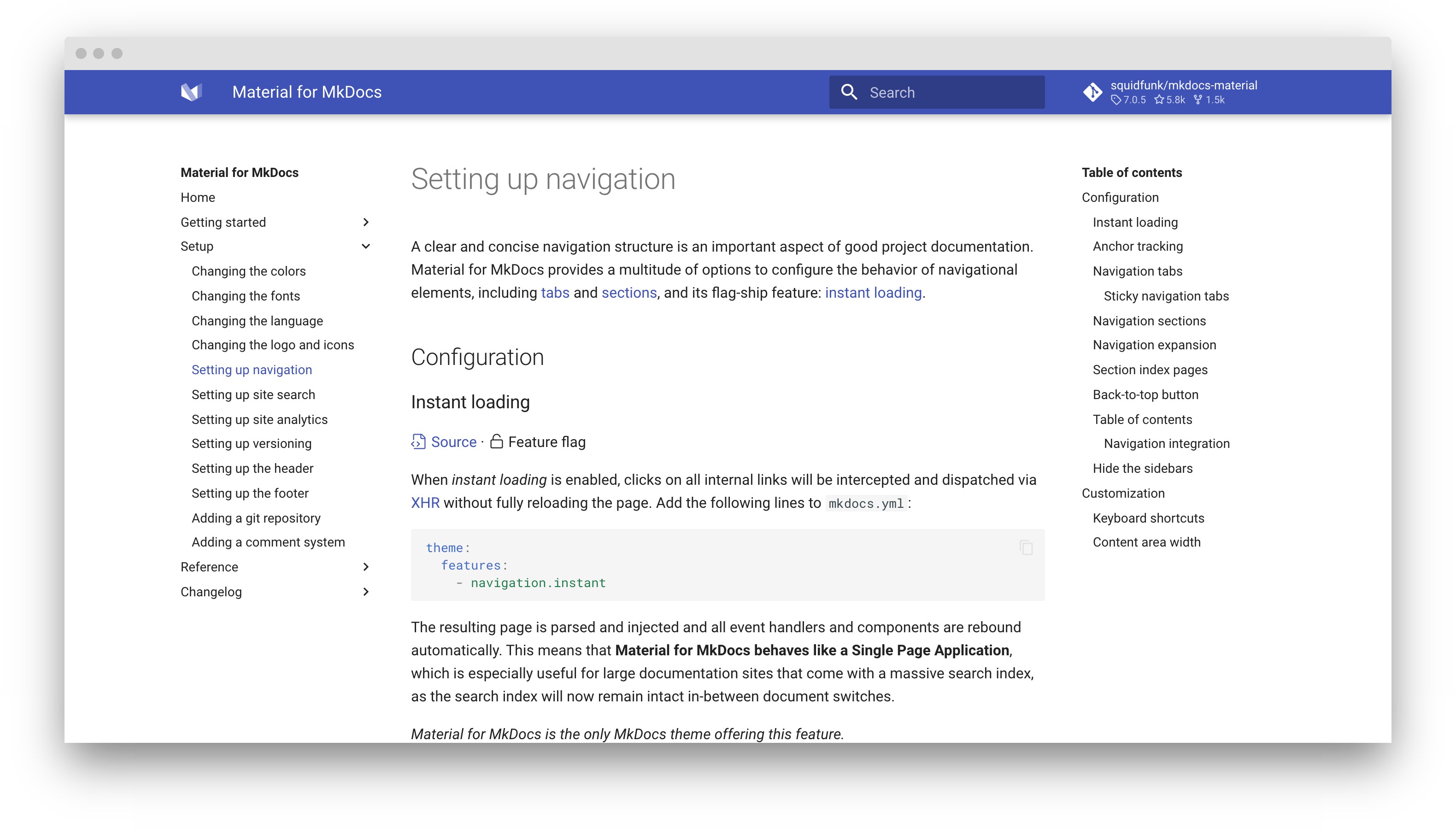
启用即时加载后,所有内部链接的点击将被拦截,并通过 XHR 分发,而无需完全重新加载页面。将以下行添加到 mkdocs.yml:
生成的页面会被解析和注入,所有事件处理程序和组件会自动重新绑定,即 Material for MkDocs 现在表现得像一个单页面应用程序。现在,搜索索引在导航中得以保留,这对于大型文档网站尤其有用。
即时预取
即时预取是一项新的实验性功能,当用户悬停在链接上时,它将开始获取页面。这将减少用户的感知加载时间,尤其是在慢速连接上,因为页面在导航时将立即可用。通过以下方式启用:
进度指示器
为了在使用即时导航时为慢速连接提供更好的用户体验,可以启用进度指示器。它将在页面顶部显示,并在页面完全加载后隐藏。您可以在 mkdocs.yml 中通过以下方式启用:
进度指示器仅在页面在 400 毫秒后尚未完成加载时显示,因此快速连接将不会显示它,以提供更好的即时体验。
即时预览
即时预览是一项全新的功能,允许用户在不导航到其他页面的情况下预览文档的另一部分。它们对于保持用户的上下文非常有帮助。可以在任何带有 data-preview 属性的标题链接上启用即时预览:
限制
即时预览仍然是一项实验性功能,目前仅限于标题链接。这意味着,您可以在指向其他页面标题的任何内部链接上使用它,但不能在具有 id 属性的其他元素上使用。在我们收集到足够的反馈后,我们将考虑将此功能扩展到其他可能的任意元素。
自动预览
使用 Material for MkDocs 中包含的 Markdown 扩展是处理即时预览的推荐方式,因为它允许您在文档的每个页面或每个部分级别启用即时预览:
markdown_extensions:
  - material.extensions.preview:
      configurations:
        - targets:
            include:
              - changelog/index.md
              - customization.md
              - insiders/changelog/*
              - setup/extensions/*
上述配置是我们用于文档的配置。我们已为我们的变更日志、自定义指南和内部人员部分启用了即时预览,以及我们支持的所有 Markdown 扩展。
完整配置示例
markdown_extensions:
  - material.extensions.preview:
      configurations:
        - sources: # (1)!
            include:
              - ...
            exclude:
              - ...
          targets: # (2)!
            include:
              - ...
            exclude:
              - ...
-
Sources 指定应启用即时预览的页面。如果省略此设置,则将在所有页面上启用即时预览。您可以使用模式来包含或排除页面。排除在包含之上进行评估,因此如果一个页面同时被包含和排除,则将被排除。
请注意,您可以在
configurations设置下定义多个项目,这允许精确控制在哪里显示即时预览。 -
Targets 指定应启用即时预览的页面。这是启用即时预览的推荐方式。
即时预览也可以通过将以下行添加到 mkdocs.yml 全局启用,这将为所有标题链接启用即时预览,减轻添加数据属性的需要:
锚点跟踪
启用锚点跟踪后,地址栏中的 URL 将自动更新为活动锚点,如目录中所突出显示的。将以下行添加到 mkdocs.yml:
导航标签
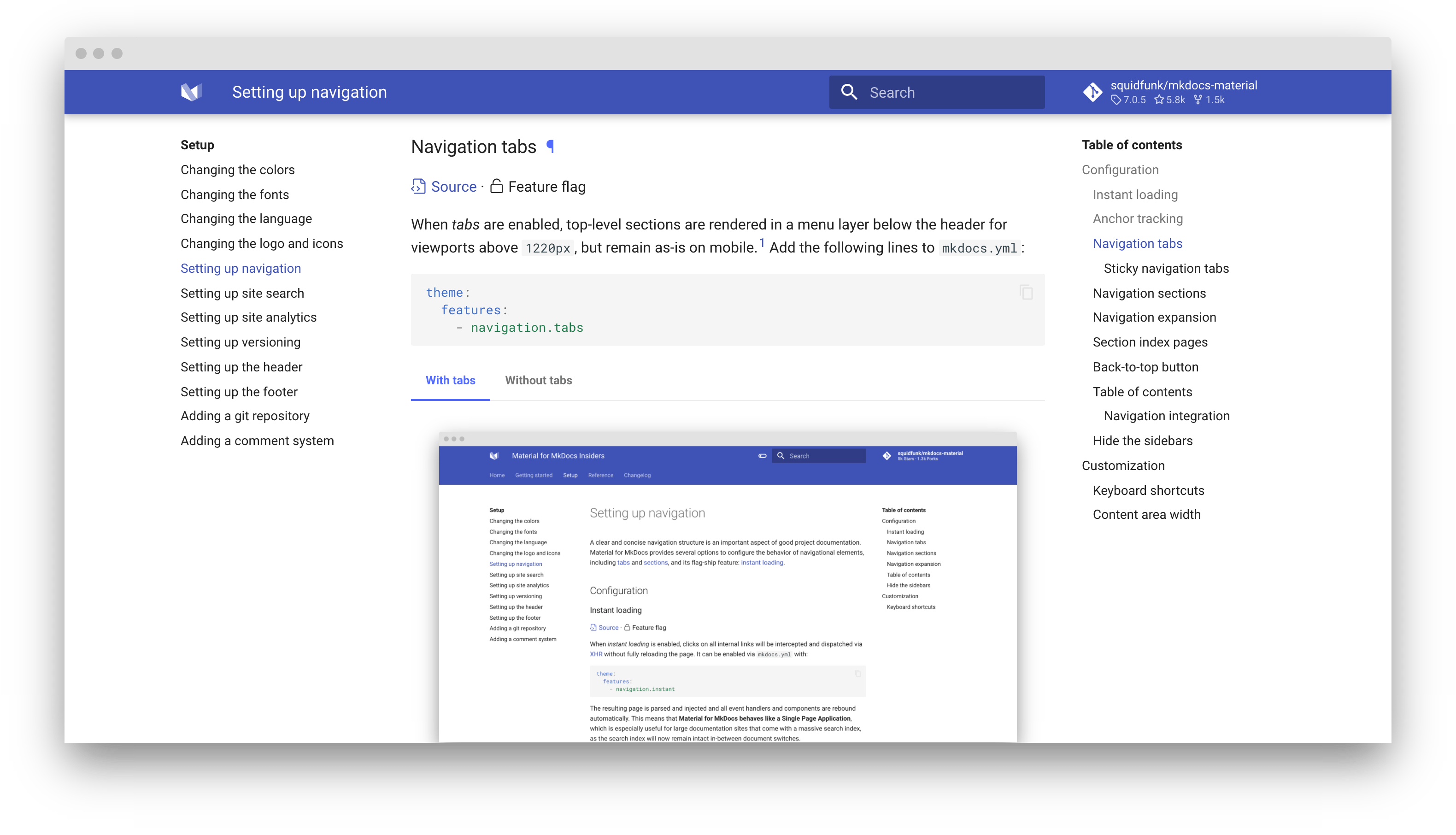
当启用标签时,顶级部分将在 1220px 以上的视口中呈现在标题下方的菜单层中,但在移动设备上保持不变。1 将以下行添加到 mkdocs.yml:

粘性导航标签
当启用粘性标签时,导航标签将在标题下方锁定,并在向下滚动时始终保持可见。只需将以下两个功能标志添加到 mkdocs.yml:

导航部分
当启用部分时,顶级部分将在 1220px 以上的视口中作为组呈现在侧边栏中,但在移动设备上保持不变。将以下行添加到 mkdocs.yml:

这两个功能标志 navigation.tabs 和 navigation.sections 可以相互结合。如果同时启用这两个功能标志,则为级别 2 的导航项呈现部分。
导航扩展
当启用扩展时,左侧边栏将默认展开所有可折叠的子部分,因此用户不必手动打开子部分。将以下行添加到 mkdocs.yml:

导航路径 面包屑
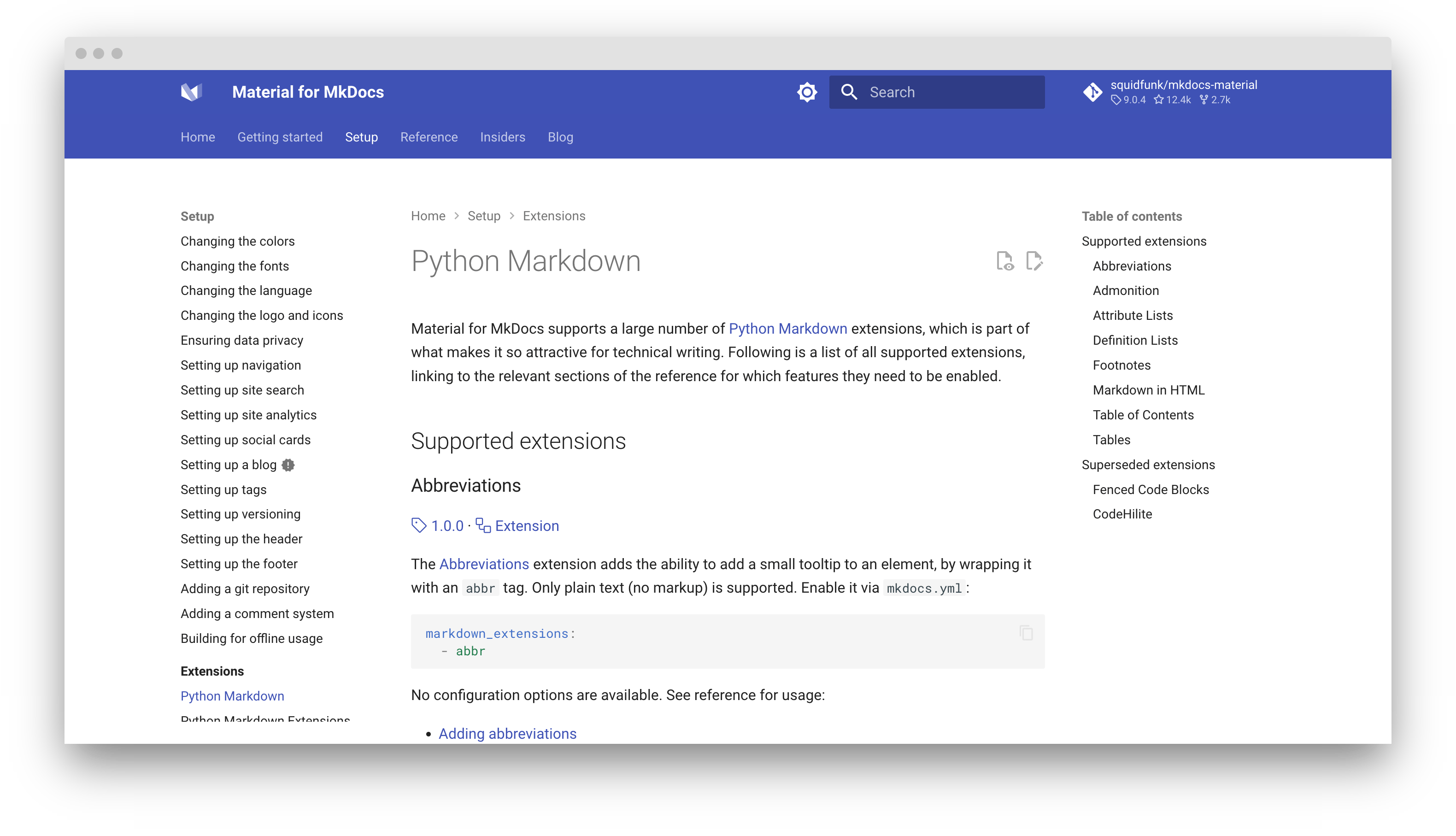
当激活导航路径时,在每个页面标题上方呈现面包屑导航,这可能会使访问您文档的用户在小屏幕设备上更容易定位。将以下行添加到 mkdocs.yml:

导航修剪
当启用修剪时,仅包含可见的导航项在渲染的 HTML 中,减少构建站点的大小 33% 或更多。将以下行添加到 mkdocs.yml:
- 此功能标志与
navigation.expand不兼容,因为导航扩展需要完整的导航结构。
此功能标志对于具有 100+ 或甚至 1,000+ 页的文档网站特别有用,因为导航占 HTML 的显著比例。导航修剪将用指向该部分中第一页(或部分索引页面)的链接替换所有可展开的部分。
部分索引页面
当启用部分索引页面时,文档可以直接附加到部分,这对于提供概述页面特别有用。将以下行添加到 mkdocs.yml:
- 此功能标志与
toc.integrate不兼容,因为部分无法由于空间不足而容纳目录。
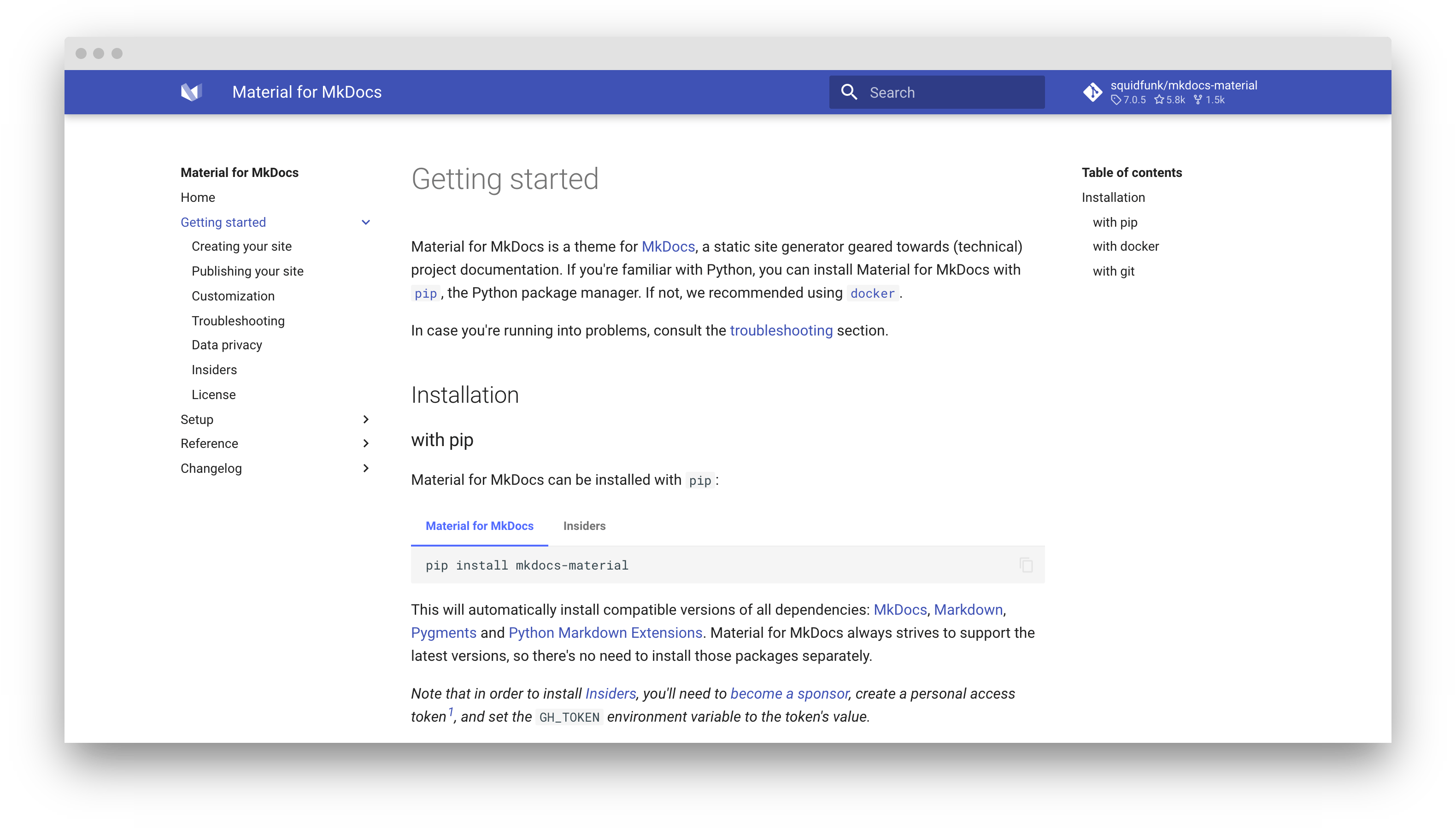
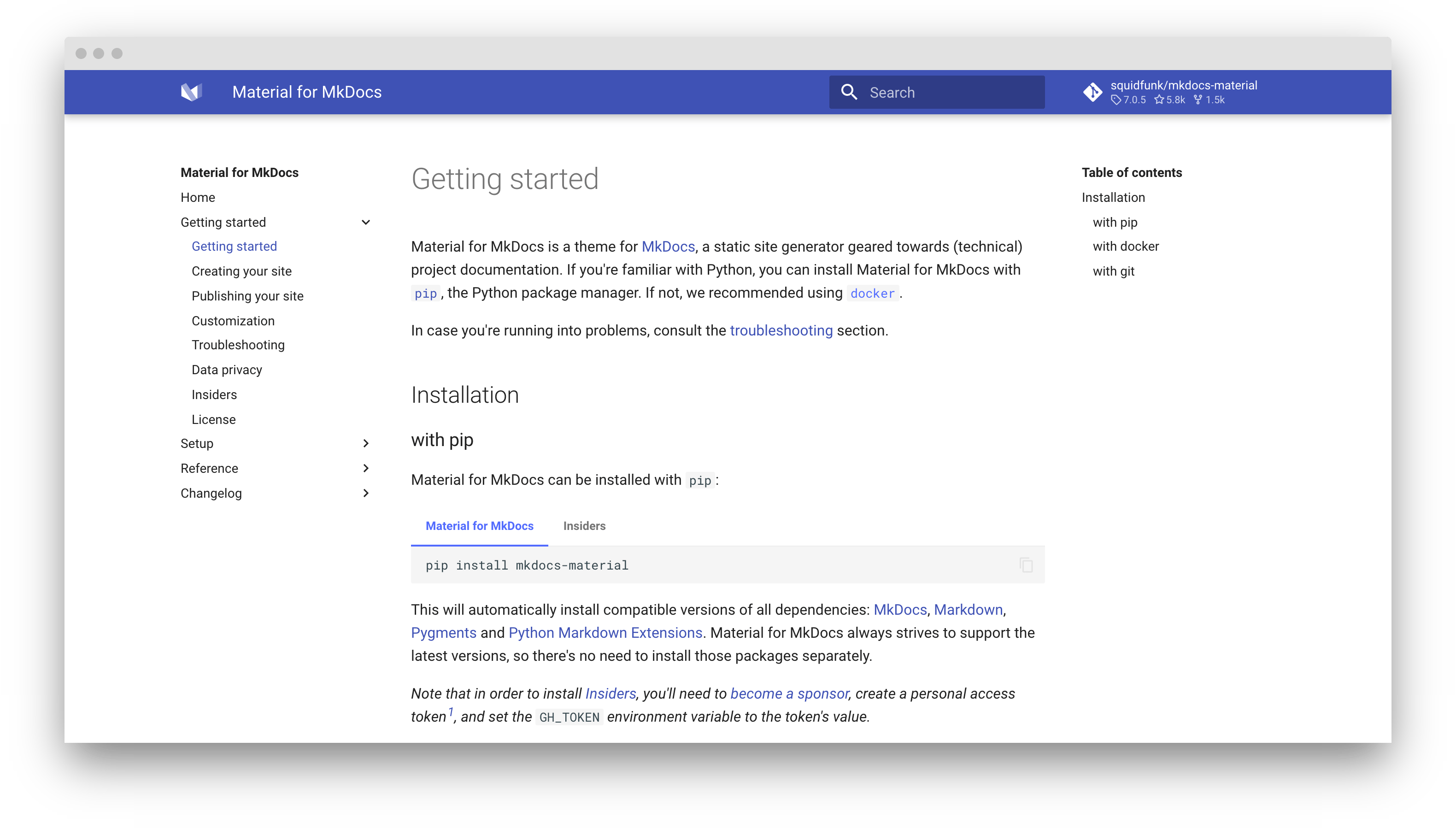
要将页面链接到部分,请在相应文件夹中创建一个名为 index.md 的新文档,并将其添加到导航部分的开头:
nav:
  - Section:
    - section/index.md # (1)!
    - Page 1: section/page-1.md
    ...
    - Page n: section/page-n.md
- MkDocs 还将名为
README.md的文件视为 [索引页面]。
目录
锚点跟随
当启用 目录 的锚点跟随时,侧边栏会自动滚动,以便活动锚点始终可见。将以下行添加到 mkdocs.yml:
导航集成
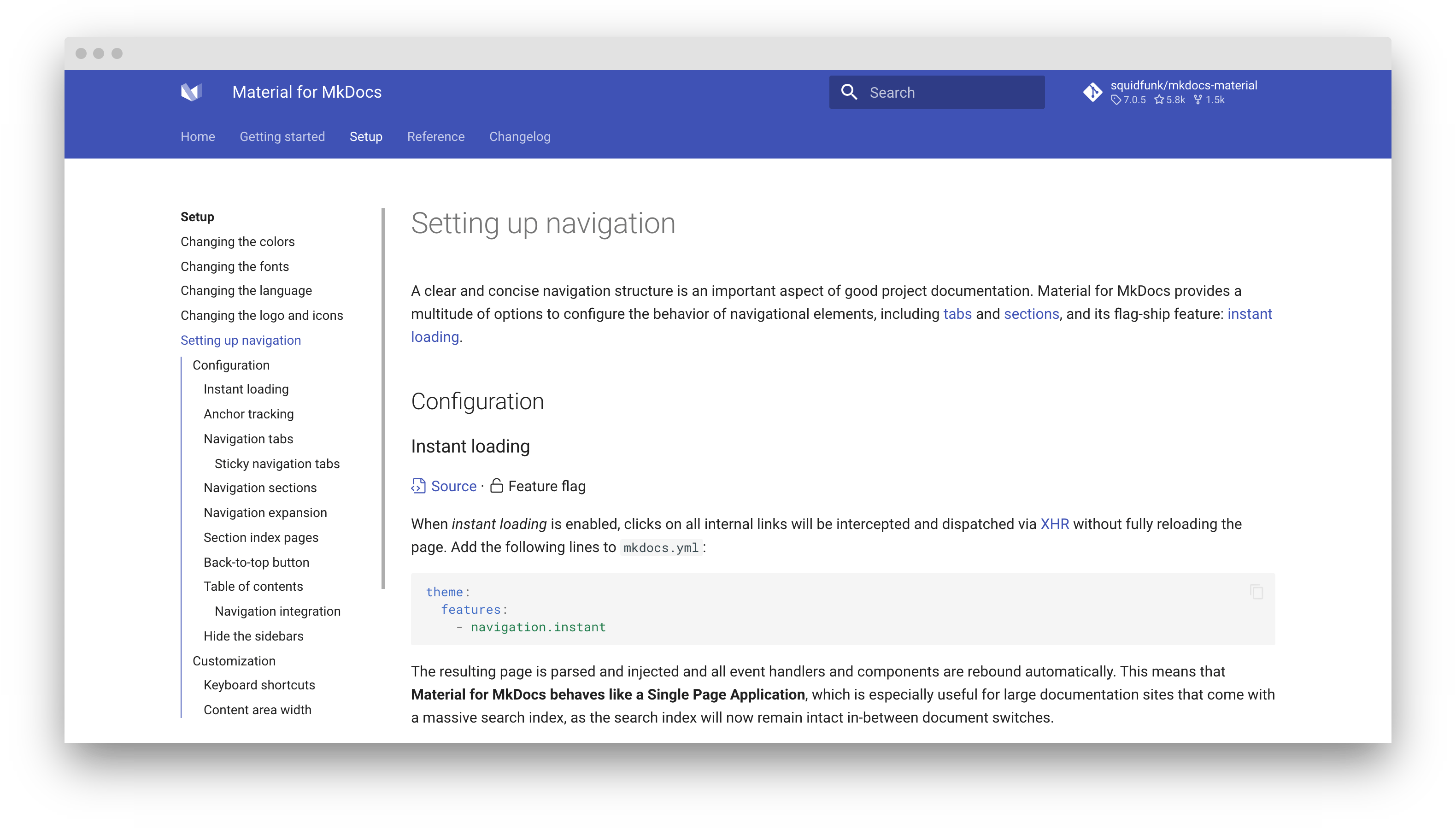
当启用 目录 的导航集成时,它始终作为左侧导航侧边栏的一部分呈现。将以下行添加到 mkdocs.yml:
- 此功能标志与
navigation.indexes不兼容,因为部分无法由于空间不足而容纳目录。
返回顶部按钮
当用户在向下滚动后开始向上滚动时,可以显示返回顶部按钮。它在标题下方居中呈现。将以下行添加到 mkdocs.yml:
使用
隐藏侧边栏
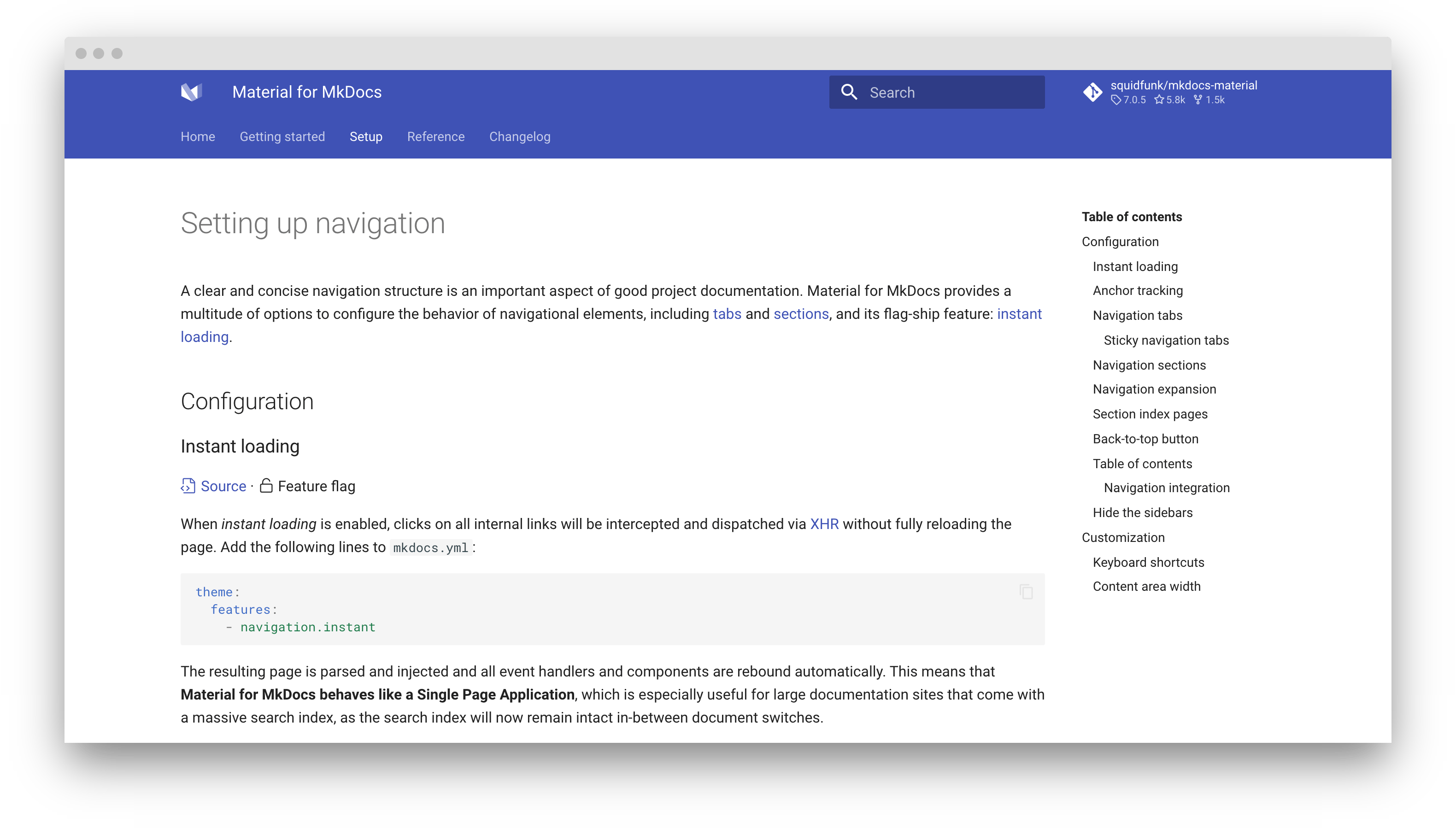
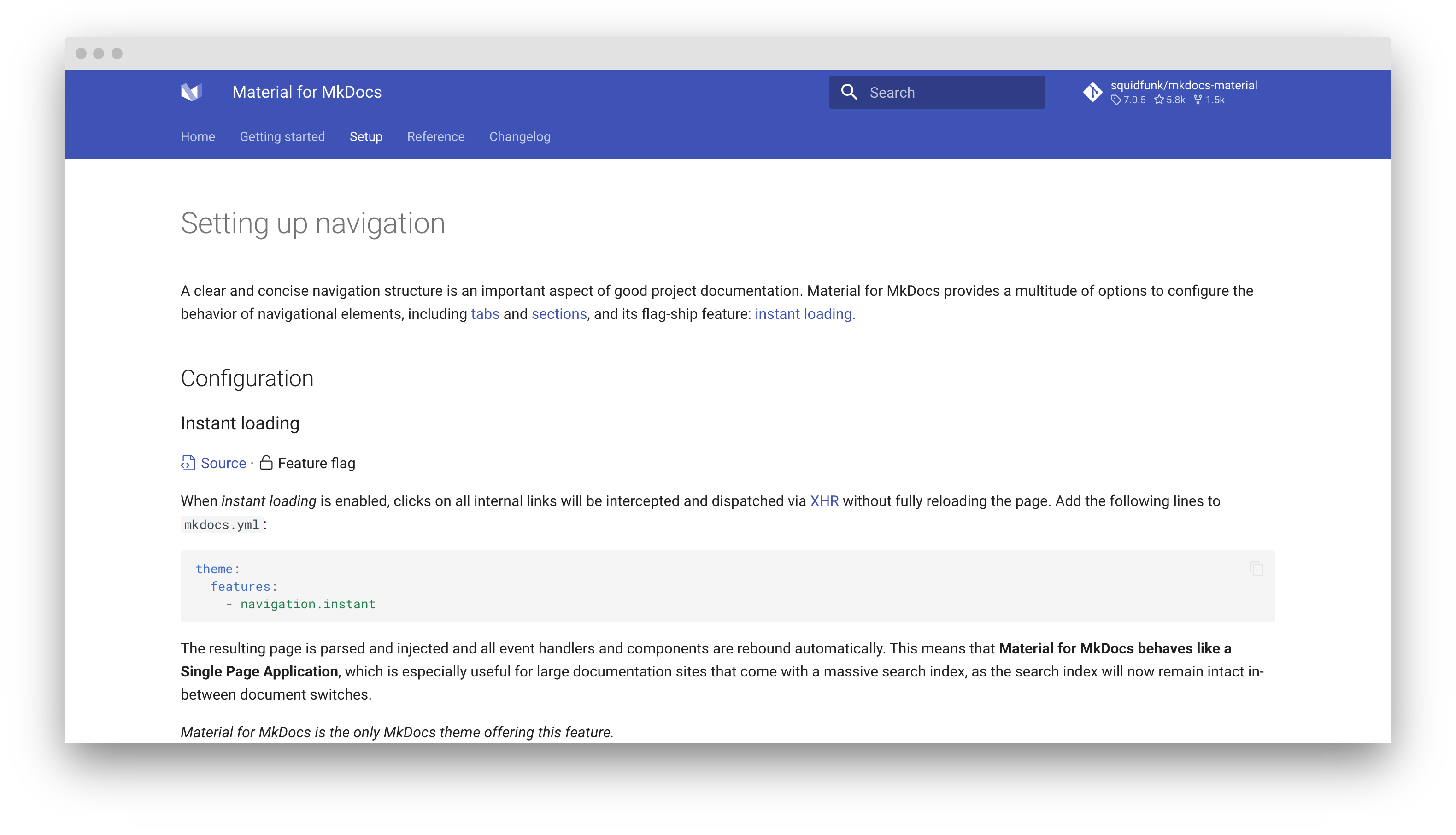
可以通过文档的前置内容 hide 属性隐藏导航和/或目录侧边栏。在 Markdown 文件的顶部添加以下行:

隐藏导航路径
虽然 [导航路径] 在主标题上方呈现,但有时可能希望为特定页面隐藏它,这可以通过前置内容 hide 属性实现:
自定义
键盘快捷键
Material for MkDocs 包含几种键盘快捷键,使您可以通过键盘导航项目文档。共有两种模式:
search-
当 搜索被聚焦 时,此模式处于活动状态。它提供了几种键绑定,使搜索可以通过键盘访问和导航:
- Down , Up : 选择下一个/上一个结果
- Esc , Tab : 关闭搜索对话框
- Enter : 跟随选定结果
global-
当 搜索未聚焦 且没有其他可接受键盘输入的聚焦元素时,此模式处于活动状态。以下键被绑定:
- F , S , / : 打开搜索对话框
- P , , : 转到上一页
- N , . : 转到下一页
假设您想将某个操作绑定到 X 键。通过使用 additional JavaScript,您可以订阅 keyboard$ 可观察对象并附加自定义事件监听器:
内容区域宽度
内容区域的宽度设置为每行长度不超过 80-100 个字符,具体取决于字符的宽度。虽然这是一个合理的默认值,因为较长的行往往更难阅读,但可能希望增加内容区域的整体宽度,甚至使其延伸到整个可用空间。
这可以通过 additional style sheet 和几行 CSS 轻松实现: